WPS-ühendus
-
Veenduge, et juhtmeta ruuteril olev nupp WPS oleks vajutamiseks valmis.
-
Vajutage printeril pikalt nuppu Juhtmeta ühenduse valimine (Wireless select) (A), kuni
 (B) hakkab vilkuma, seejärel vabastage nupp.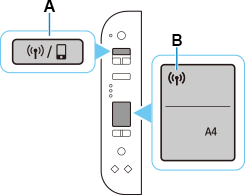
-
Vajutage 2 minuti jooksul pikalt juhtmeta ruuteri nuppu WPS.
 Märkus
- Lisateavet WPS-i nupu vajutamise kohta vaadake juhtmeta ruuteri kasutusjuhendist.
-
Kui juhtmeta ruuteriga ühendamine on lõppenud, siis
ja  (C) süttivad.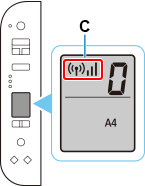
Kui märgutuli Häire (Alarm) süttib, vaadake jaotist Tõrkeotsing.
Võrguühenduse häälestamine on nüüd lõpetatud.
Kui häälestate tarkvaraga, naaske tarkvarasse ja jätkake installimist.
Windows
Klõpsake tegumiribal (taskbar)
 ja järgige seadistamisega jätkamiseks ekraanil kuvatavaid suuniseid.
macOS
Klõpsake jaotises Dock
 ja järgige seadistamisega jätkamiseks kuvatavaid suuniseid.